¿Cómo hacer una cotización en Excel? Plantilla gratis para descargar
Descarga gratis una plantilla de cotización en Excel para tu negocio. Estandariza tus propuestas comerciales y entrega precios con rapidez.
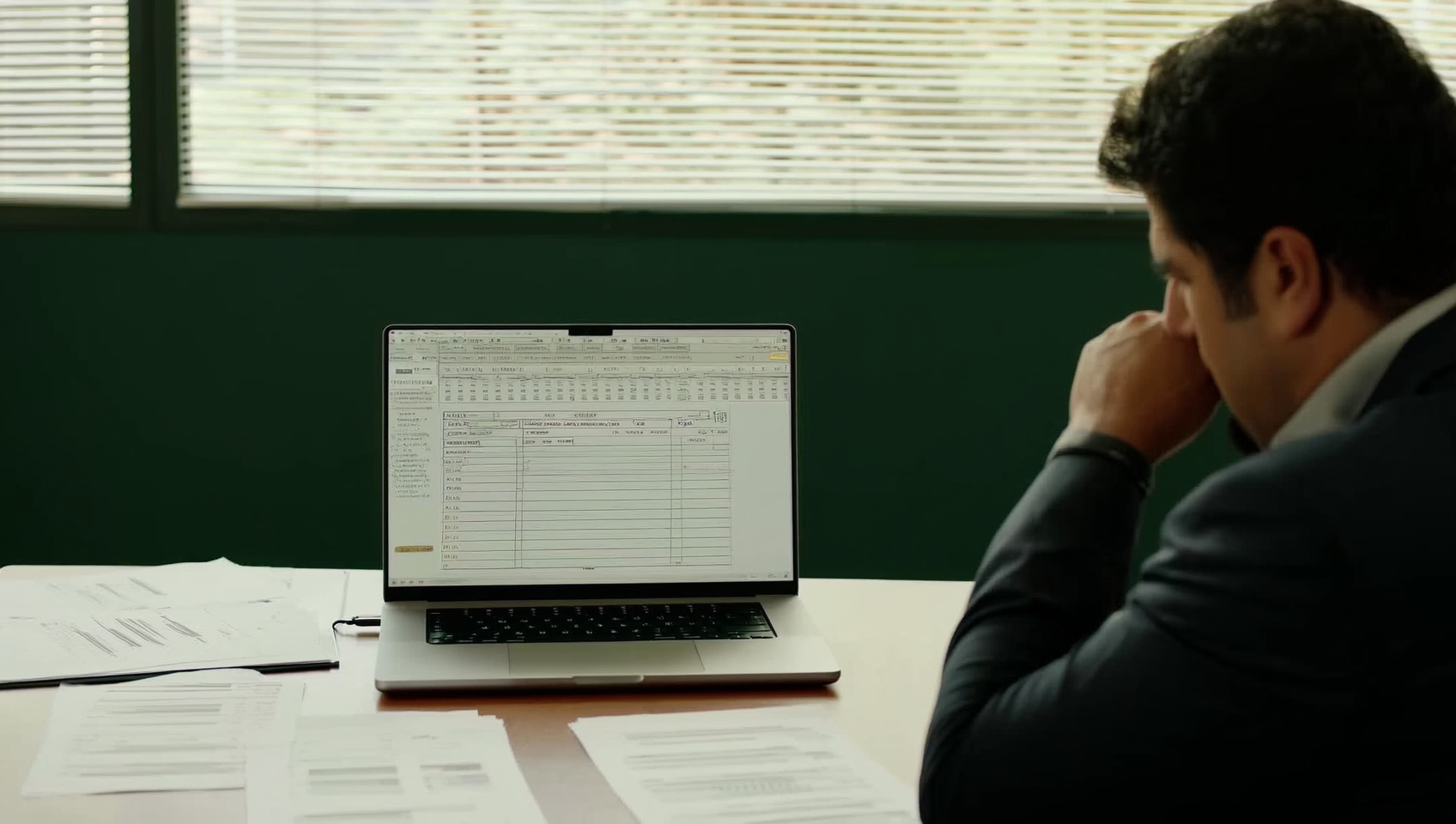
Excel resuelve bien la cotización de una pyme si la hoja hace las cuentas por ti y tú solo capturas cantidades y precios. La plantilla de esta nota ya trae esa estructura: catálogo de productos, cálculo de IVA, folio y vigencia, lista para poner tus datos.
Lo que debe llevar el documento (datos fiscales, condiciones de pago, firma) lo explicamos en cómo hacer una cotización formal paso a paso. Aquí vamos a lo que es propio de Excel: columnas, fórmulas, numeración, protección y el punto en el que la hoja ya no alcanza.
Puntos clave
- Columnas mínimas: descripción, cantidad, unidad, precio unitario, descuento e importe por partida.
- Fórmulas que no se tocan: importe por renglón, subtotal con SUMA, IVA sobre el subtotal y total, todo con REDONDEAR a dos decimales.
- IVA en una sola celda: la tasa de 16% va en una celda de configuración y todas las fórmulas la usan.
- Folio y fecha fijos: la función HOY cambia cada vez que abres el archivo, así que la fecha de una cotización enviada se captura a mano.
- Celdas protegidas: desbloquea solo las que se capturan y protege la hoja para que nadie pegue un número sobre una fórmula.
- Un archivo por cotización: guarda una copia con el folio en el nombre y envía el PDF, no el Excel.
Descarga la Plantilla de cotización en Excel
La plantilla tiene cuatro hojas. En Cotización capturas al cliente y las partidas; en Catálogo guardas tus productos o servicios con clave, unidad y precio; en Configuración defines la tasa de IVA, los días de vigencia, las monedas y las formas de pago, e Instrucciones explica cómo llenarla.
[Descarga aquí la plantilla de cotización en Excel]
Se abre en Google Sheets. Para tenerla en Excel, ve a Archivo, Descargar y elige Microsoft Excel (.xlsx); después sustituye los datos de ejemplo por los tuyos y guárdala como base.
¿Qué columnas lleva una cotización en Excel?
Cada renglón es una partida, y cada columna tiene un trabajo distinto. Así está armada la tabla de la plantilla:
| Columna | Qué va | ¿Se captura o se calcula? |
|---|---|---|
| # | Número de partica | Se calcula |
| Clave | Código del producto en tu catálogo | Se captura |
| Descripción | Lo que el cliente compra, con especificaciones | Se llena sola desde el catálogo |
| Cantidad | Piezas, horas, metros | Se captura |
| Unidad | Piezas, servicio, hora, millar | Se llena sola desde el catálogo |
| Precio unitario | Precio antes de IVA | Se llena solo desde el catálogo |
| Desc. % | Descuento por partida, si lo das | Se captura |
| Importe | Cantidad × precio × (1 − descuento) | Se calcula |
La descripción y el precio salen del catálogo con BUSCARV: escribes la clave y la hoja completa el resto. Así el precio de cada partida viene siempre de un solo lugar.
¿Qué formulas necesitas para calcular el IVA y el total?
Con cuatro fórmulas tienes la cotización completa. En Excel en español se escriben así (en la plantilla, la tasa de IVA está en una celda con nombre, IVA_Tasa):
- Importe por partida:
=REDONDEAR(E17*G17*(1-H17),2), cantidad por precio, menos el descuento. - Subtotal:
=REDONDEAR(SUMA(I17:I31),2), la suma de todas las partidas. - IVA:
=REDONDEAR(I33*IVA_Tasa,2), el subtotal por 16%. - Total:
=REDONDEAR(I33+I34+I35,2), subtotal más IVA más la fila de retención, que la plantilla calcula en negativo para que reste. - Ejemplo: Cotizas un sitio web de $42,000, 12 horas de consultoría a $950 con 10% de descuento ($10,260) y 3 millares de tarjetas a $1,250 ($3,750). El subtotal es de $56,010, el IVA de $8,961.60 y el total de $64,971.60.
REDONDEAR evita que el total del documento difiera por centavos de la suma que hace tu cliente con calculadora. Si tu cliente te retiene impuestos, la plantilla tiene una fila de retención en 0%: pon ahí la tasa que te indique tu contador.

¿Cómo numerar las cotizaciones y fijar la fecha?
El folio de la plantilla (COT-2026-001) se cambia a mano en cada cotización. Lleva una lista aparte con folio, cliente, fecha, total y estatus, y nombra cada archivo con su folio, por ejemplo "COT-2026-014 Constructora Ríos".
La fecha usa la función HOY, que muestra la fecha del día en que abres el archivo. Sirve mientras armas la cotización, pero al reabrirla una semana después la fecha y la vigencia ya cambiaron: no es la cotización que mandaste. Antes de enviarla, escribe la fecha fija (en Excel, Ctrl + ; la inserta).
Guarda una copia por cliente y por cotización: si editas el mismo archivo para dos negociaciones, es fácil mandarle a un cliente el precio que era para otro.
¿Cómo proteger las celdas con fórmulas?
Basta con pegar un número sobre la celda del IVA para que el total deje de calcularse, y el error no se ve hasta que el cliente pregunta. Excel lo evita en dos pasos:
- Desbloquea lo que se captura: selecciona clave, cantidad, descuento y datos del cliente; en Formato de celdas, pestaña Proteger, desmarca "Bloqueada".
- Protege la hoja: en la pestaña Revisar, elige Proteger hoja. Las celdas con fórmula quedan bloqueadas y las de captura siguen libres.
La plantilla se entrega sin proteger para que puedas adaptarla. Hazlo cuando ya tenga tu logo, tus datos y tu catálogo.
¿Hasta dónde llega Excel para cotizar?
La plantilla no ayuda cuando cotizas varias veces por semana o cuando se debe cotizar a más de una persona:
- Cada vendedor guarda su copia: si dos personas cotizan al mismo cliente, nada avisa que una usó precios distintos.
- El catálogo vive en cada archivo: si cambia un precio, hay que corregirlo en cada plantilla activa, y es fácil que salga una cotización con el precio de hace tres meses.
- No hay historial: saber qué le ofreciste a un cliente hace dos meses implica abrir archivos uno por uno.
- El seguimiento va por fuera: la vigencia está en el documento, pero nadie te avisa cuando una cotización está por vencer.
Con pocas cotizaciones al mes, Excel es suficiente. Si quieres ver cómo se notan estos límites en el día a día, revisa qué pasa cuando cotizas en Excel con un equipo de ventas.
Si cotizas pocas veces al mes, la plantilla con las celdas protegidas y una lista de folios te alcanza. Cuando el catálogo, los folios y el seguimiento ya no caben en archivos sueltos, en Prayser puedes ver cómo queda la misma cotización armada desde un catálogo, con tu logo, cada partida descrita y el total con IVA a la vista.
Recomendación de Prayser
Excel aguanta bien mientras haya un solo catálogo que actualiza una persona, la hoja protegida y una lista de folios que alguien revisa cada semana. Cuando empieza a cotizar más de una persona, esos tres puntos son los primeros que se pierden.
Equipo de Prayser
Preguntas frecuentes
¿Puedo usar la plantilla en Google Sheets en lugar de Excel?▾
Sí, la plantilla está hecha en Google Sheets y las fórmulas funcionan igual ahí. La diferencia está en cómo se comparte: en Sheets todos editan el mismo archivo en línea, así que conviene hacer una copia por cotización para no sobrescribir la de otro vendedor.
¿Cómo convierto la cotización de Excel a PDF? ▾
En Excel ve a Archivo, Guardar como, y elige PDF; en Google Sheets, Archivo, Descargar, PDF. Antes revisa la vista previa: que la tabla quepa en el ancho de la hoja y que el total no quede solo en una segunda página.
¿Cuántas partidas caben en la plantilla?▾
La tabla trae 15 renglones de partidas. Si necesitas más, inserta filas dentro de la tabla, antes del último renglón, para que la fórmula del subtotal las incluya. Después revisa que el subtotal sume todas las partidas.
¿Cómo pongo el importe total con letra?▾
Excel no tiene una función integrada que convierta números a letra en español, por eso la plantilla deja ese campo para escribirlo a mano. Captúralo al final, cuando el total ya no cambie, y compáralo con la cifra antes de enviar.
¿Puedo cotizar en dólares con la misma plantilla?▾
Sí: en la hoja Configuración hay una lista de monedas y en la cotización un campo de tipo de cambio. Si cotizas en dólares, escribe el tipo de cambio y la fecha que tomaste como referencia, para que tú y el cliente sepan de dónde salió el precio.
¿Te sirvió este artículo? Marca Prayser como fuente preferida en Google y te aparecerán antes nuestros artículos sobre cotizaciones y presencia comercial.
Añadir como fuente preferida